Showing posts with label computer. Show all posts

Tuesday, December 30, 2025


Nhờ sửa computer, tôi đã học được tánh kiên nhẩn.

- Đam mê là động lực khiến chúng ta hành động ko mệt mỏi. Vì có lúc tôi đã thức tới mấy giờ sáng để sửa máy tính, hầu sớm giao máy cho người quen – mà ko lấy 1 đô. Chưa kể còn cho họ đồ phụ tùng như mouse, v.v…

- Hiểu tức là nhớ lại -- Triết gia kiêm nhà toán học Pythagore. Ý nói kiến thức của ta có được nhờ tích lũy qua nhiều kiếp. 


Từ khoảng đầu thập niên 2.000, từ chỗ ko biết gì máy tính, nhưng nhờ đọc sách nhiều (toàn tiếng Anh, vì nhà kế bên thư viện chánh của San Jose), tôi đã sửa nhiều laptop khác nhau (máy tính để bàn thì ít hơn), của các hãng Dell, HP, Gateway, Acer, Toshiba, v.v... Nhưng tôi chưa bao giờ* thay một CPU hay một con chip nào đó trên bản mẹ (motherboard)-- còn lại làm được hết như thay thẻ nhớ (memory board), ổ cứng (hard drive), màn hình, v.v... Đôi khi tôi phải nhờ người mạnh tay, như ông Đức (đang nằm bv) tháo giùm ổ cứng, vì tay tôi rất yếu.

Trước khi sửa 1 laptop, tôi phải vào mạng tìm kiếm cuốn manual hay service guide của nó – để đọc rất kỹ vì tôi phải dựa vào đó mà tháo ráp laptop này. Nguyên tắc của tôi là nếu ko sửa được món gì thì cũng ko được làm hư 1 món khác trên máy tính. Tôi chưa bao giờ tháo ráp MacBook* (một loại laptop của Apple) -- vì muốn tháo nó ra, phải đồ nghề đặc biệt, ko phải đồ nghề thông thường, xem hình, mà tôi đang có.


Camera này ko xài được vì chỉ tương thích với network 2.4 GHZ, nên ko hợp với network 5.8 GHz, mà tôi đang dùng. 

* Sở dĩ tôi chỉ làm được như vậy mà thôi vì ko khéo tay như người bình thường -- hậu quả của sốt cao lúc 14 tuổi (năm 1961), uống rất nhiều trụ sinh và kháng viêm (corticoid), v.v... dẫn đến SUY DINH DƯỠNG, rối loạn về chuyển hóa, v.v.... đến độ năm 1968, vào lính mà ko vác nổi khẩu Garant M-1, phản ứng lại chậm chạp, quờ quạng, khiến đồng đội khinh rẻ, cấp trên khiển trách hay chửi bới. Nếu tôi khéo tay, tôi đã biết chơi đàn từ lúc 14 tuổi, vì có thày dạy. Do đó, tôi đã già trước tuổi, đến độ có người nói, mày đứng kế ba mày, ko ai biết ai là cha, ai là con, xem hình.


Riêng phone thì tôi chỉ biết thay pin hay SIM*. Chưa biết thay thế cái gì của tablet*.

Tuy nhiên tôi rất giỏi về chỉnh sửa phần mềm, từng phục hồi biết bao máy tính, phone, hay tablet bị MÀN HÌNH TỐI ĐEN (black screen of death), v.v...

(Còn tiếp).

SJ ngày 30/12/25.

Thursday, December 18, 2025


SUÝT ĐỨNG TIM VÌ TƯỞNG ‘AI ĐÓ’ ĐÃ XÂM NHẬP VÀO MÁY!

Chiu hôm qua, July 1, 2013, tôi nhn được mt máy tính để bàn hiu Compaq chy Windows Vista – do người quen cho, máy này chy rt chm và nghi ngờ nhiễm virus. Sáng hôm nay, tôi đã m nắp máy đ hút bi bên trong.

Tôi vẫn giữ hệ điều hành Windows Vista vì máy này có sẵn Microsoft Office 2007 và Roxio đ sang DVD.

Khi  máy khởi động, tôi lại muốn ‘đứng tim ‘ khi nghe một tiếng ‘rắc’ nhỏ: tôi thy phần mềm chng virus Norton 360 đã hết hn t lâu; bảo vệ máy chỉ có Windows Defender và McAfee Security Scan Plus. Tôi lin chĩnh li Windows Defender, xóa McAfee và ti xung AVG Free 2013 đ bo v máy.

Sau đó vào Programs and Features đ b bt rất nhiều chương trình (CT) và nhng phần chủ chốt (feature) ko dùng. Ti thêm trình duyt Firefox, các tiện ích (utility) như 7-zip (đ gii nén), Ccleaner, và Glary Utilities (để máy chạy nhanh và an toàn hơn); sau đó liên tc chạy Ccleaner và Glary để bỏ bớt những thứ ko cần thiết. Trước đó tôi vào My Computer thì ổ cứng C vẫn còn nhiều chỗ trống.

Tôi thy phn Pictures, My Documents, Music và Downloads (cha nhiu clip nhc loi MP3) cũng chiếm khong trên dưới 2 GB mi phn nên giữ nguyên.  Nhưng khi vào My Computer thì  cng C, có sức chứa 325 GB đã hoàn toàn biến thành MÀU ĐỎ. Ri máy li LIÊN TỤC hin lên  cảnh báo như ‘ cng ĐÃ ĐẦY, nên xóa bt mt s CT ko dùng’.

Tưởng tht, tôi lin vào Programs and Features đ xóa thêm mt s CT; vào My Pictures, Music và Downloads, v.v…đ xóa rt nhiu. Tôi nhận thấy dù mình đã xóa RẤT NHIỀU CT và tệp tin nhưng ổ cứng VẪN GIỮ MÀU ĐỎ.

Sau my gi ‘chiến đấu’ vất vả như trên (trong khi trời rất nóng là 94 độ F hay 34.4 C), tôi đã sảng khoái khi vào My Computer thì  cng C ko còn màu đ và cho biết còn 214GB free trên  cng.

Hóa ra, do TRỤC TRẶC nào đó nên  cng đã chuyn qua màu đ. Ch ko th nào, nhng CT, hay video clip, hay nhc, hay tp tin, v.v… mà tôi va xóa li tương đương vi (325-214 =) 111 GB.

LẦN ĐẦU TIÊN tôi gặp trường hợp này, nghĩa là dù máy vẫn còn rất nhiều chổ trống nhưng ổ cứng lại hoàn toàn chuyển thành màu đỏ. Lại còn nghĩ bậy là ‘đâu đó có ai’ đã xâm nhập vào máy để phá mình.

Cập nhật lúc 0329 pm ngày 18 Dec 25.

Tuesday, December 16, 2025

 Nhờ máy tính cũ bị hư nên tôi đã học cách sửa computer.

Sau khi dạy học 3 năm (1998-2001), khoảng năm 2002-03, tôi đã dọn về 1 căn hộ bằng gỗ khá cũ, nằm ở lầu 2 của một 4-plex ở đường số 7 của downtown SJ. (Đây là loại nhà gồm 4 căn, 2 trên và 2 dưới, 2 căn ở trên dùng chung 1 thang để xuống). Thời gian này tôi gặp anh K. quen từ VN. Có lần anh bán cho tôi 1 máy tính để bàn rất cũ, chạy hệ điều hành (HĐH) Windows XP.
Xài 1 thời gian thì máy trục trặc. Vì ko có đĩa dự phòng của Win XP, mà mua mới thì trên 100 đô, nên tôi tập xài HĐH Linux như Ubuntu hay Knoppix, v.v... Xài 1 thời gian thì máy này hư luôn. Thế là hàng ngày tôi phải đến thư viện chánh của San Jose cách đó 3 block để mượn máy. Ở đây họ cho xài máy 2 g mỗi ngày.
Sẵn có máy hư ở nhà, tôi mượn sách thư viện để tìm cách sửa máy. Tôi đã tháo tung máy này và sau đó ráp lại.
Sau đó 1 người quen cho 1 máy cũ chạy Win 7 và bạn bè từ từ gửi máy nhờ tôi sửa từ desktop đến laptop. Nhờ lúc đó còn khỏe, cách đây trên dưới 20 năm, nên lúc đó có lúc tôi thức tới 3-4 g sáng để sửa.
Để sửa 1 laptop**, tôi vào thư viện hay vào mạng để đọc rất kỹ cẩm nang xử dụng vì mỗi laptop đều khác nhau. Tôi đã thay hầu hết các thành phần (component) của 1 laptop - trừ thay CPU (bộ vi xử lý). Tôi đã từng thay màn hình của 1 laptop.
** Tôi chưa bao giờ sửa MacBook, vì chưa ai nhờ mình sửa.
(Còn tiếp).
Ảnh 1: bộ tournevis để sửa laptop; ảnh: các đĩa để khởi động, chẩn đoán, phục hồi và HĐH tạm thời.

Monday, March 8, 2021

 "Revocation Certificate for this site is not available . . . " --- Một bạn vừa gặp câu này và nhờ tôi giải đáp . Tôi đặt câu hỏi và thấy 1 giải đáp sau trên mạng :

---

Tôi đã gặp vấn đề này , nó đã khiến tôi muốn khùng ! Tôi đã giải quyết và gửi giải pháp đến gđ và các bạn tôi . (I have had this problem, it drove me nuts ! I solved it and sent the solution on to my family and friends) .

Bạn có thấy câu "Revocation Certificate for this site is not available" và bạn phải chọn 'yes' , 'no' 'view certificate' ???? (Are any of you getting, "Revocation Certificate for this site is not available" and then you have to tick 'yes', 'no' 'view certificate' ???)

Nó khiến mọi thứ chậm như rùa và làm bạn bực mình đặc biệt nếu bạn dùng 1 địa chỉ mạng (website) thường xuyên và bạn biết rằng nó an toàn. (It slows everything down to a crawl and is annoying especially if you use a site regularly and you know it's safe) .

Đây là cách làm: Chọn 'Start' , 'Control Panel' , "Internet Options' , di chuyển từ 'General' tới 'Advanced' và kéo xuống tới khi bạn thấy một ổ khóa màu vàng ở phần 'Security' . BỎ CHỌN (untick) 'Check For Publisher's Revocation' , kế đó chọn 'Apply" và 'OK' . (Here's what you do: 'start' 'control panel' 'internet options' move from 'general' to 'advanced' scroll down and down and down until you see a gold-coloured lock in the 'security' section. UNTICK 'Check For Publisher's Revocation' then click 'Apply' and OK)

Nó hửu hiệu đối với tôi ở trang mạng này và cũng nhanh hơn ở trang mạng của các nhật báo . (It's worked for me here and it's so much quicker on newspaper sites) .


Thursday, March 8, 2018

"Revocation Certificate for this site is not available . . . " --- Một bạn vừa gặp câu này và nhờ tôi giải đáp . Tôi đặt câu hỏi và thấy 1 giải đáp sau trên mạng :
---
Tôi đã gặp vấn đề này , nó đã khiến tôi muốn khùng ! Tôi đã giải quyết và gửi giải pháp đến gđ và các bạn tôi . (I have had this problem, it drove me nuts ! I solved it and sent the solution on to my family and friends) .
Bạn có thấy câu "Revocation Certificate for this site is not available" và bạn phải chọn 'yes' , 'no' 'view certificate' ???? (Are any of you getting, "Revocation Certificate for this site is not available" and then you have to tick 'yes', 'no' 'view certificate' ???)
Nó khiến mọi thứ chậm như rùa và làm bạn bực mình đặc biệt nếu bạn dùng 1 địa chỉ mạng (website) thường xuyên và bạn biết rằng nó an toàn. (It slows everything down to a crawl and is annoying especially if you use a site regularly and you know it's safe) .
Đây là cách làm: Chọn 'Start' , 'Control Panel' , "Internet Options' , di chuyển từ 'General' tới 'Advanced' và kéo xuống tới khi bạn thấy một ổ khóa màu vàng ở phần 'Security' . BỎ CHỌN (untick) 'Check For Publisher's Revocation' , kế đó chọn 'Apply" và 'OK' . (Here's what you do: 'start' 'control panel' 'internet options' move from 'general' to 'advanced' scroll down and down and down until you see a gold-coloured lock in the 'security' section. UNTICK 'Check For Publisher's Revocation' then click 'Apply' and OK)
Nó hửu hiệu đối với tôi ở trang mạng này và cũng nhanh hơn ở trang mạng của các nhật báo . (It's worked for me here and it's so much quicker on newspaper sites) .

Sunday, September 10, 2017

Trong 1 bài trước đây tôi viết: theo Lý Thuyết Số, nhân tài của châu Atlantide* đã tái sinh hay nhập cư rất nhiều vào nước Mỹ. Có thể họ học tại một ĐH hay một trường TH nào ở bang khác, nhưng họ lại khởi nghiệp ở bang Cali, đặc biệt tại Thung lũng Điện tử (Silicon Valley)** . Ví dụ như Mark Zuckerberg, sáng lập Facebook , sinh ở New York, học TH ở New Hampshire và Harvard, sau về Palo Alto, bắc Cali để khởi nghiệp. 
Hôm nay tôi xin nói về bà Susan Wojcicki, CEO của chi nhánh YouTube thuộc Google, được báo TIME gọi là "người đàn bà QUYỀN LỰC NHỨT của internet" . http://www.tranthanhhien.com/…/susan-wojcicki-nguoi-ba-quye… .
Bà ra đời tại quận Santa Clara (trong đó San Jose), bắc Cali ngày 5/7/1968, có bằng cử nhân về nghệ thuật tại Harvard, cao học về khoa học tai University of California Santa Cruz và cao học về quản trị kinh doanh tại UCLA. Cha là nhà giáo Do Thái gốc Nga, mẹ là giáo sư vật lý Mỹ gốc Ba lan. (theo wiki) .
* Theo Lý Thuyết Số và triết gia Platon thời cổ Hy Lạp, châu này, nằm giữa Âu châu và Mỹ châu , người dân có trình độ KHKT rất cao, chế tạo nhiều máy móc, vì làm nhiều điều xằng bậy nên bị Thượng Đế trừng phạt, nên cách đây khoảng 10.000 năm, đã bị động đất và núi lửa nhận chìm xuống biển, biến thành biển Đại Tây Dương (Atlantic Ocean) Những người sống sót sau trận đại hồng thủy này đã đi tới Ai Cập và Trung Mỹ, xây các kim tự tháp - với kỹ thuật vẫn đầy những điều ko giải thích được với KHKT bây giờ.
** "Sergey Brin, gốc Nga, sang Mỹ lúc 6 tuổi, có cử nhân tại ĐH Maryland, sau đó lấy bằng Ph.D. về khoa học máy tính tại ĐH Stanford, bắc Cali. Tại đây làm bạn với Page. Từ phòng ngủ với máy tính rẻ tiền, hai người đã xây dựng công cụ tìm kiếm (search engine) trên mạng. CT này quá phổ thông ở Stanford khiến họ khởi nghiệp công ty Google từ một garage thuê.
Ông nói "kiến thức luôn luôn tốt, và chắc chắn là luôn luôn hơn sự dốt nát", một triết lý được hảng này tóm gọn trong câu "Sắp xếp thông tin của thế giới và làm cho thông tin này dễ dàng truy cập và hữu ích cho mọi người".

NÓI THÊM: Trước đây nước Pháp bỏ rất nhiều tiền để tạo 1 công cụ tìm kiếm như Google, nhưng ko thể cạnh tranh với công cụ này.
Ông lấy em gái của bà Susan Wojcicki. Dịch từ wiki.


Thursday, August 31, 2017


  • 2 cách tắt máy tính từ xa bằng smartphone

Off Remote và Unified Remote được cung cấp hoàn toàn miễn phí, cho phép người dùng có thể hẹn giờ tắt máy tính từ xa chỉ với vài thao tác đơn giản. 
Minh Hoàng - /
Off Remote và Unified Remote được cung cấp hoàn toàn miễn phí, cho phép người dùng có thể hẹn giờ tắt máy tính từ xa chỉ với vài thao tác đơn giản. Off Remote và Unified Remote được cung cấp hoàn toàn miễn phí, cho phép người dùng có thể hẹn giờ tắt máy tính từ xa chỉ với vài thao tác đơn giản.
Trong quá trình sử dụng, hẳn là sẽ có đôi lần bạn gặp phải trường hợp đang cập nhật dữ liệu cho máy tính, quét virus… nhưng lại có việc đột xuất phải đi ra ngoài. Nếu để máy tính chạy liên tục thì sẽ rất tốn điện nhưng tắt máy thì cũng không xong. Lúc này, những ứng dụng hẹn giờ tắt máy tính từ xa sẽ là giải pháp dành cho bạn.

1. Tắt máy tính từ xa bằng iPhone

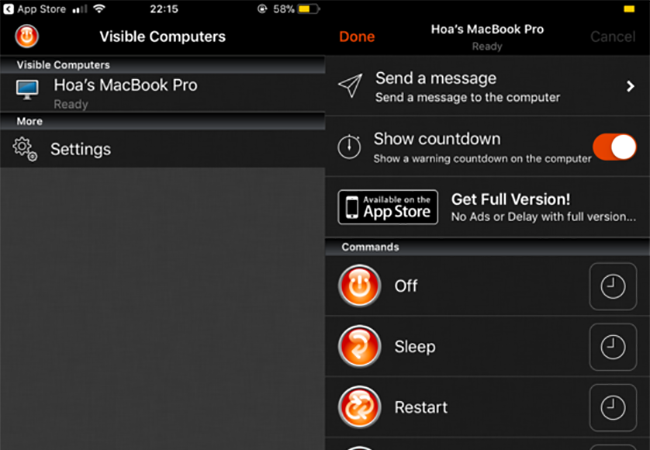
Nếu đang sử dụng iPhone, bạn hãy cài đặt ứng dụng Off Remote Free tại địa chỉ https://goo.gl/hdw6OL, tương thích với các thiết bị chạy iOS 7 hoặc cao hơn. Trên máy tính, người dùng cũng cần cài đặt phần mềm Off Remote Client tại https://hobbyistsoftware.com/Off (tương thích Windows và macOS).

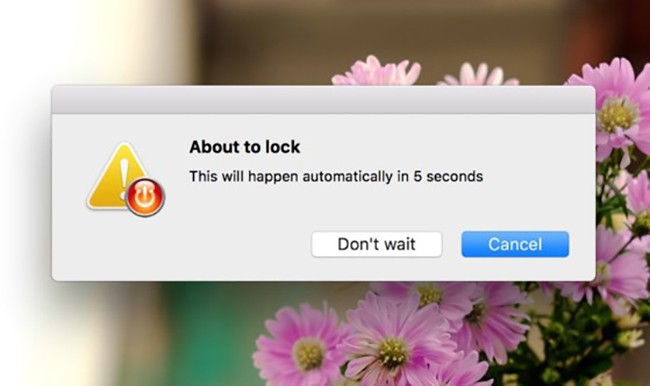
Khi hoàn tất, bạn chỉ cần mở ứng dụng Off Remote trên iPhone, chạm vào tên máy tính cần tắt từ xa. Lúc này sẽ có các tùy chọn như Off (tắt máy), Sleep (ngủ), Restart (khởi động lại), Lock (khóa máy) và Log Off (đăng xuất). Khi thực thi một lệnh bất kỳ, trên màn hình sẽ xuất hiện thông báo và bắt đầu đếm lùi 10 giây.

Nếu muốn sử dụng thêm các tính năng nâng cao như lên lịch tắt máy, khởi động lại, khóa máy tính… bạn cần phải nâng cấp lên phiên bản trả phí.

2. Tắt máy tính từ xa bằng Android

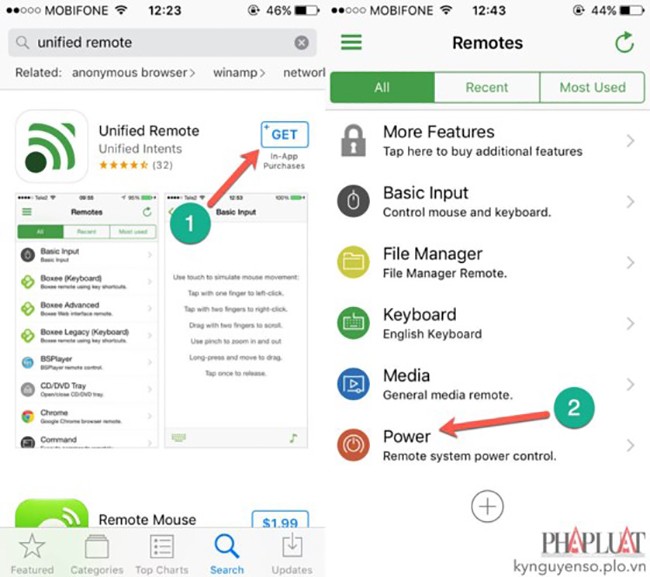
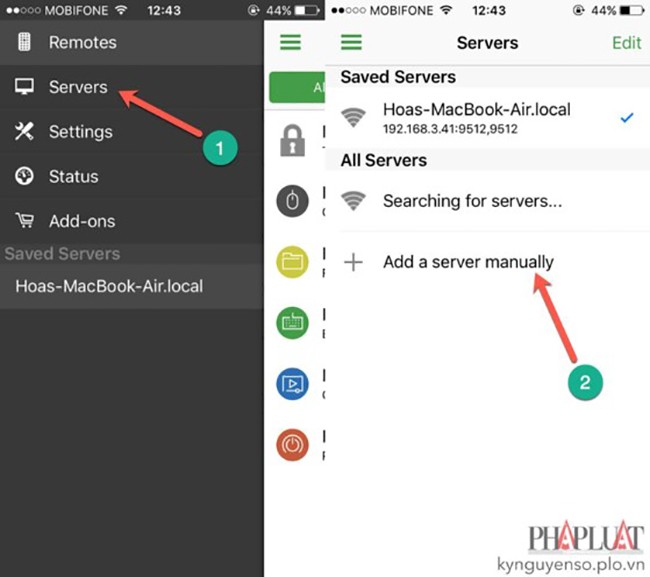
Tương tự, nếu đang sử dụng các thiết bị Android, bạn chỉ cần cài đặt ứng dụng Unified Remote tại địa chỉ https://goo.gl/X6h3T (Android) và https://goo.gl/oqNLsQ (máy tính). Ngoài việc hỗ trợ người dùng tắt máy tính từ xa, ứng dụng còn tích hợp khá nhiều tính năng khác như quản lý tập tin, biến smartphone thành bàn phím, chơi nhạc/video trên máy tính từ xa… 
Lưu ý, Unified Remote cũng có phiên bản dành cho iPhone, iPad tại địa chỉ https://goo.gl/e6Dpiv. 
Nhìn chung, trên đây là hai ứng dụng đơn giản hỗ trợ người dùng điều khiển máy tính từ xachỉ với vài thao tác đơn giản. Nếu cảm thấy hữu ích, bạn đừng quên chia sẻ bài viết cho nhiều người cùng biết hoặc để lại bình luận khi gặp rắc rối trong quá trình sử dụng.
Theo Pháp Luật TP.HCM

http://kynguyenso.plo.vn/ky-nguyen-so/tuyet-chieu/2-cach-tat-may-tinh-tu-xa-bang-smartphone-724607.html

Saturday, July 8, 2017

Bạn ko cần biết mọi thứ : điều cần thiết là bạn biết cách đặt câu hỏi trên mạng (bằng tiếng Anh) và tìm câu trả lời thích hợp nhứt với câu hỏi và áp dụng vào khó khăn bạn đang gặp .
Do vậy , thầy của tôi trên khắp thế giới . Sở dỉ tôi có được kiến thức về vi tính là nhờ áp dụng phương pháp này .
Hôm qua , một bạn hỏi tôi : 'đã nhiều lần tìm cách xóa Microsoft Office 2003 mà ko được dù đã vào Programs and Features và My Computer > Program Files' . Tôi vào mạng đặt câu hỏi : can't delete stubborn software . Có nhiều câu trả lời nhưng tôi thấy câu này thích hợp nhứt vì do Microsoft viết .
https://support.microsoft.com/en-us/help/17588/fix-problems-that-block-programs-from-being-installed-or-removed

Tuesday, January 17, 2017

DÙNG SMARTPHONE hay ĐIỆN THOẠI THÔNG MINH NHƯ WIFI NETWORK

Image titled Get Wi Fi Anywhere Step 3
Wireless networks are generally locked for home use, but available for free at certain businesses and locations in an area. If you cannot find places to get Wi-Fi, you can get Wi-Fi anywhere by using your smart phone as a Wi-Fi hotspot. This process, called “tethering” can either be done through a wireless provider or with a third-party app/Mạng wifi thường bị 'lock', chỉ dùng trong nhà, cũng có thể free ở một số cơ sở kinh doanh hay địa điểm trong 1 khu vực. Nếu bạn ko tìm được chỗ có wifi, bạn vẫn có thể có wifi bất cứ nơi đâu bằng cách dùng smartphone hay ĐTTM làm wifi hotspot. Quá trình này, được gọi là "tethering" (chia sẻ kết nối) có thể làm qua nhà mạng hay một app của phe thứ ba (third party).


1
Enabling Smart Phone Tethering on a Plan/Cho phép ĐTTM của bạn nối kết mạng trên một chương trình thuê bao.

  1. Image titled Get Wi Fi Anywhere Step 1
    1
    Ensure your phone is a mode on a hotspot network. First, it must be a smart phone on an AT&T, Sprint, Verizon or T-Mobile network/Phải chắc chắn rằng phone của bạn có trên một mạng các hotspot. Trước nhứt nó xài mạng của ATT, Sprint, Verizon hay T-Mobile. Check this list/Hãy xem danh sách này:  http://www.computerworld.com/s/article/9221344/Wi_Fi_tethering_Smartphones_with_mobile_hotspot_capabilities to see if it comes with a tethering chip and what the monthly cost will be/để xem nó có chip về tethering hay hàng tháng bao nhiêu.
    • Android, iOS, Windows and WebOS phones have models that are capable of being hotspots. However, the phones you can use differ depending upon your wireless carrier/Phone chạy Android , iOS , Windows hay WebOS có những kiểu có thể là hotspot. Phone Android, iOS, Windows và WebOS có các kiểu có khả năng hotspot. Tuy nhiên, phone bạn dùng khác nhau tùy thuộc nhà mạng. For instance, Verizon allows Wi-Fi hotspot plans with the iPhone 4S but AT&T does not/Ví dụ Verizon có chương trình wifi hotspot với iPhone 4S nhưng ATT ko có.

  2. Image titled Get Wi Fi Anywhere Step 2
    2
    Sign up to activate the Wi-Fi hotspot on your plan. Depending upon the phone and network, the cost is between $14.99 and $45 per month. AT&T’s $45 per month data plan includes tethering on some phones/Đăng ký để kích hoạt wifi hotspot trên CT của bạn. Tùy thuộc phone và mạng, giá từ 14.99 đến 45 đô tháng. CT có data 45 đô/tháng của ATT bao gồm tethering trên vài phone.
    • You must sign up for a monthly subscription to tether; however, you may cancel if you don’t like it or don’t use it/Bạn phải đăng ký để xài tethering hàng tháng. Bạn có thể hủy nếu ko thích hay ko dùng.
  3. 3
    Start your phone. Click the hotspot app. It is usually called “Mobile Hotspot"/Khởi động phone của bạn. Nhấp vào app "hotspot", thường có tên là 'mobile hotspot'.
  4. Image titled Get Wi Fi Anywhere Step 4
    4
    Go through the setup process. Once your plan is enabled, the installation will be similar to using a Wi-Fi router. You will be asked to create a login to access the hotspot/Theo chỉ dẫn để cài đặt; tương tự như dùng wifi router. Bạn sẽ được yêu cầu tạo một tài khoản để truy cập hotspot này.  
  5. Image titled Get Wi Fi Anywhere Step 5
    5
    Wait a few minutes, and then turn on your other devices, like tablets, laptops or iPods. Search through the Wi-Fi networks list. You should see your hotspot phone listed in your Wi-Fi networks/Chờ vài phút, và kế đó mở các thiết bị khác như máy tính bản, laptop, hay ipod; tìm qua danh sách các mạng wifi. Bạn sẽ tìm thấy phone có hotspot của bạn trong danh sách này. 

  6. Image titled Get Wi Fi Anywhere Step 6
    6
    Connect to your hotspot. You can connect between 5 and 8 devices; however, the more devices you connect with the phone, the slower the connection is likely to be/ Nối kết các thiết bị vào hotspot này; bạn có thể kết nối 5-8 thiết bị, tuy nhiên càng nhiều thiết bị thì việc nối mạng sẽ chậm. 
  7. Image titled Get Wi Fi Anywhere Step 7
    7
    Keep several important things in mind about tethering to a phone/phải nhớ vài điều.
    • The phone must stay within 100 feet (30.5 m) of the devices/Phone này phải cách các thiết bị trong 100 ft hay 30.5 m.
    • You can receive calls while you are tethering on 4G phones, but not most 3G phones/Bạn có thể nhận cuộc gọi khi đang tethering trên phone 4G, nhưng ko được trên phần lớn phone 3G.
    • Tethering plans include a limited amount of data. After you reach the limit, you will need to pay overage fees on AT&T, Verizon and Sprint. T-Mobile will simply slow down your data connection. [1] /Các CT tethering bao gồm 1 dung lượng hạn chế. Khi bạn đạt tới giới hạn, bạn sẽ cần trả tiền xài lố trên ATT, Verizon hay Sprint. T-Mobile chỉ giảm tốc độ nối mạng.
    • Wait to download updates, movies and other large data items until you are directly connected to a free Wi-Fi connection. It will help you avoid extra charges/Chờ để tải xuống các updates, phim hay những data lớn cho tới khi bạn nối kết trực tiếp với một free wifi. Điều này sẽ giúp tránh bị tính tiền do dùng lố.


2
Enable Smart Phone Tethering by Jailbreaking/ Để ĐTTM có thể tethering.

  1. Image titled Get Wi Fi Anywhere Step 8
    1
    Jailbreak your iPhone, if you want to tether on a third-party app/Jailbreak iPhone của bạn, nếu bạn muốn tether trên một app của phe thứ ba. This method allows you to use your phone as a Wi-Fi hotspot without your carrier knowing. Although you will pay for data use, you will not need to pay a monthly subscription to use a tethering feature/Phương pháp này cho phép bạn dùng phone của bạn như hotspot mà nhà mạng ko biết. Dù bạn vẫn trả data bạn dùng, nhưng bạn ko phải trả tiền hàng tháng vì dùng tethering.
    • Move on to the next step if you are using an Android phone/Chuyển qua bước kế nếu bạn đang dùng phone Android.
    • Backup your iPhone using iCloud and iTunes before you jailbreak it. Your iTunes backup will allow you to restore the phone to its pre-jailbreak status/Backup iPhone của bạn bằng cách dùng iCloud hay iTunes trước khi bạn jailbreak nó. Backup này sẽ giúp phone bạn trở lại tình trạng trước khi bạn jailbreak nó.
    • Download the Spirit Jailbreak tool/Tải xuống công cụ Spirit Jailbreak.
    • Plug in your iPhone to iTunes/Nối iPhone vào iTunes.
    • Open the Spirit Jailbreak tool. Make sure it recognizes that your iPhone is connected. Hit the “Jailbreak” button/Mở công cụ Spirit Jailbreak . Hãy chắc chắn rằng iPhone của bạn được nối kết. Nhấp vào nút "Jailbreak".
    • Allow your phone to restart. You will see the Cydia app on your iPhone, which you can use to get apps that work specifically with jailbroken phones. [2]/Cho phone tái khởi động. Bạn sẽ thấy app Cydia trên iPhone của bạn, bạn có thể dùng app này để có các app có thể chạy trên phone đã bị jailbreak. 
  2. Image titled Get Wi Fi Anywhere Step 9
    2
    Download a third party tethering app. If you are using an iPhone or Android, try PDANet or a similar app. There is a free trial, but you can purchase it for $15 to $30/Tải xuống 1 app về tethering của hang thứ ba . Nếu bạn đang dùng iPhone hay Android, thử dùng PDANet hay một app tương tự. Đây là dùng thử miễn phí, nhưng có thể mua với giá 15 tới 30 đô.
    • Some Android phones need to be rooted in order to use a tethering app. Rooting is similar to jailbreaking. It voids the warranty and allows you more flexibility to control your entire Android phone. The rooting process differs depending upon your model of phone.[3] /Một vài phone Android cần phải 'root' để dùng 1 app tethering. Rooting tương tự như jailbreaking. Nó tránh warranty và cho phép bạn linh động hơn để kiểm soát/làm chủ phone Android của bạn. Cách rooting khác nhau tùy theo kiểu phone.
  3. Image titled Get Wi Fi Anywhere Step 10
    3
    Click on the app and set up your hotspot/Nhấp vào app này và cài đặt hotspot.
  4. Image titled Get Wi Fi Anywhere Step 11
    4
    Sign into your hotspot using Wi-Fi on your tablet or laptop/Đăng nhập vào hotspots của bạn bằng cách dùng wifi trên tablet hay laptop. 


3
Finding Other Wi-Fi Hotspots/Tìm kiếm những wifi hotspot khác.

  1. Image titled Get Wi Fi Anywhere Step 12
    1
    Use your cable provider to get Wi-Fi anywhere in your region/Dùng nhà cung cấp cáp để có wifi bất cứ đâu trong vùng của bạn. If you have a valid account with Xfinity, Bright House, Time Warner Cable, Optimum or Cox, they share and provide hotspots for their customers. Go to cablewifi.com to pick your provider and access hotspot maps/Nếu bạn có một tài khoản hiệu lực với Xfinity, Bright House, Time Warner Cable, Optimum hay Cox, chúng chia sẻ và cung cấp hotspot cho khách hàng. Vào cablewifi.com để chọn nhà cung cấp và truy cập bản đồ hotspot. [4]
  2. Image titled Get Wi Fi Anywhere Step 13
    2
    Go to WeFi.com to access maps of free Wi-Fi hotspots/Vào wefi.com để truy cập các bản đồ của các wifi hotspot miễn phí. Although the connections may be free, you may be required to purchase food or lodging to get access within the building/ Dù kết nối có thể miễn phí, bạn có thể phải mua thức ăn hay thuê phòng để có thể truy cập trong tòa nhà này.
    • Download the WeFi app on your smart phone to find these connections while you are away from your computer/Tải xuống app Wefi vào phone để tìm các kết nối khi bạn đi xa máy tính của mình.
    • Other Wi-Fi finder apps include WiFinder, JiWire, Wi-Fi Hotspot List, Hotspot Haven and Hotspot. [5] / Những app để tìm wifi gồm wifinder, Jiwire, Wi-Fi hotspot list, Hotspot Haven và Hotspot.


4
Using Wi-Fi in Buildings and Businesses/Dùng wifi trong các tòa nhà và cơ sở kinh doanh.

  1. Image titled Get Wi Fi Anywhere Step 14
    1
    Go to the public library. Consult the person at the front desk to find out the password and log into the network. Some libraries also loan laptop computers and tablets/Tới thư viện công cộng. Hỏi nhân viên của thư viện để biết password và đăng nhập vào mạng; một số thư viện còn cho mượn laptop và tablet. 
  2. Image titled Get Wi Fi Anywhere Step 15
    2
    Buy a coffee or a burger. Coffee shops and fast food restaurants usually have free Wi-Fi that may or may not be password protected. It is good etiquette to buy something, and some places impose time limits/Quán cà phê và nhà hàng thức ăn nhanh thường có free wifi - có thể có hay không password. Nên mua món gì đó, và vài chỗ quy định thời gian xử dụng.
    • The same is usually true of bookstores, where some loitering to use Wi-Fi or read is acceptable/Điều này cũng thường đúng với chỗ bán sách .
  3. Image titled Get Wi Fi Anywhere Step 16
    3
    Get an oil change. Many service-related industries give Wi-Fi to their customers while they wait/Thay nhớt để có wifi.
  4. Image titled Get Wi Fi Anywhere Step 17
    4
    Go to the mall. Shopping centers may encourage people to spend more time in food courts by having Wi-Fi/Các thương xá khuyến khích bạn đến các khu bán thức ăn (food court) bằng cách có wifi
  5. Image titled Get Wi Fi Anywhere Step 18
    5
    Sign up for hotel loyalty discounts. Find a chain that you can use while you travel and at home. Hang out in the hotel bar and use your Wi-Fi, if you are not staying in the hotel/Tìm một hệ thống khách sạn để bạn có thể dùng khi du lịch và ở nhà ? Đến bar rượu của khách sạn để dùng wifi, nếu bạn ko ở trong KS. 
  6. Image titled Get Wi Fi Anywhere Step 19
    6
    Go to the airport. Some airports have free Wi-Fi, while others ask you to pay per hour of use. You may be able to find coupons for discounted wireless access/Ở phi trường. Một số phi trường có free wifi, một số khác yêu cầu bạn trả tiền trên giờ xử dung. Bạn có thể tìm coupon để truy cập wifi giảm giá. 
  7. 7
    Take a train. Some Amtrak tickets come with free Wi-Fi. Although the journey is slower than air travel, you will be able to access the Internet/Đi xe lửa. Một số vé Amtrak có free wifi. Dù đi xe lửa chậm hơn máy bay, bạn vẫn có thể truy cập vào internet[6]

Community Q&A

Ask a Question
Image titled Get Wi Fi Anywhere Step 20
200 characters left
Submit

If this question (or a similar one) is answered twice in this section, please click here to let us know.

Warnings

  • Beware that some smart phones do not have the capability to work as Wi-Fi hotspots. It requires a special chip to be installed in the factory. However, they may allow USB tethering to your laptop computer/Nên nhớ rằng 1 số ĐTTM ko thể là hotspot. Nó đòi hỏi 1 chip gắn trước khi xuất xưởng. Tuy nhiên, chúng có thể cho phép bạn tethering tới laptop của bạn.

Things You'll Need